Coloque Vamos Arrumar Juntos no seu Yoto
Um caminho simples, pensado para iniciantes, para colocar essa música em um cartão Make Your Own.
Antes de começar, você vai precisar de:
- O app gratuito da Yoto e uma conta Yoto.
- Seu player Yoto ou Mini já configurado e conectado ao wifi.
- Um cartão Make Your Own em branco, se quiser ouvir no player físico da Yoto.
Começando com um player ou Mini novo? Guia de configuração da Yoto
Áudio: espanhol + inglês.
Não precisa de conta no Play Aprende. Vai precisar de uma conta Yoto para adicionar músicas a um cartão.
Prefere pular o cartão por enquanto? Ouça aqui mesmo
1. Consiga o áudio
Limpia Limpia / Clean It UpOu baixe o ZIP (1 música)
2. Adicione à sua biblioteca Yoto
Navegador web — my.yotoplay.com
Esse passo acontece em um navegador web, não dentro do app do celular — no celular, tocar em Nova playlist no app abre isso automaticamente.
- Acesse my.yotoplay.com/my-cards e entre com sua conta Yoto.
- Toque em Nova playlist (New Playlist) e depois em CRIAR (MAKE NEW).
- Envie o MP3 que você baixou.
- Dê o nome «Vamos Arrumar Juntos» à playlist — na fase 3 você vai procurá-la por esse nome.
- Toque em SALVAR (SAVE).
3. Vincule o cartão Make Your Own
App da Yoto
- Abra o app da Yoto e encontre sua nova playlist.
- Toque nela, depois no menu ⋮, depois em Vincular a um cartão (Link to a Card).
- Coloque um cartão Make Your Own em branco no seu player Yoto e toque em Vincular (Link).
- Espere o ícone vermelho de gravação e depois o tique verde.
4. Confirme que está tocando
Player Yoto
- Tire o cartão e coloque de volta.
- Aperte o play. Se o Vamos Arrumar Juntos começar, o cartão está vinculado corretamente.
Imprima o rótulo do seu cartão
Opcional — o adesivo vai na frente do cartão e não é necessário para o cartão funcionar.
Escolha o PDF que combina com o papel da sua impressora: Carta (US Letter) ou A4. Imprima em papel adesivo de folha inteira, ou em papel comum para conferir o tamanho. Imprima a 100% / Tamanho real.
Verificação à parte: pronto para ouvir offline
Ter tocado uma vez não confirma que já baixou por completo — pode estar apenas transmitindo. Para confirmar de verdade: no app da Yoto, vá em Configurações (Settings) → Meus players (My Players) → Status de download de áudio (Audio Download Status). Lá aparece cada título como baixado ou ainda pendente. Deixe o player ligado e no wifi (sem tocar nada) até Vamos Arrumar Juntos aparecer como baixado — isso pode levar mais do que alguns minutos.
Se algo não funcionar
Baixei o ZIP — e agora?
Um ZIP é uma pasta de arquivos, não uma música sozinha. Abra-o primeiro no seu celular ou computador (veja as notas de iPhone/Android acima) para ter o MP3, depois siga para a fase 2.
A playlist já está no app, mas meu cartão não toca.
Volte à playlist, toque no menu ⋮ e em Vincular a um cartão (Link to a Card) de novo, deixando o cartão no player o tempo todo até ver o tique verde.
Vinculei a playlist errada.
Vincular de novo simplesmente substitui para onde o cartão aponta — abra a playlist certa, toque em Vincular a um cartão (Link to a Card), e vincule do mesmo jeito.
Tocou uma vez, mas não sei se está pronto para uso offline.
Ter tocado uma vez não é prova suficiente — pode ter transmitido em vez de baixado. Confira Configurações (Settings) → Meus players (My Players) → Status de download de áudio (Audio Download Status) no app da Yoto: lá mostra se cada título está baixado ou pendente, que é a confirmação real.
Está pronto quando:
- Vamos Arrumar Juntos aparece como playlist no seu app da Yoto.
- Você viu o tique verde depois de vincular ao cartão.
- O cartão toca Vamos Arrumar Juntos ao colocá-lo no player (testado uma vez com wifi).
Músicas bilíngues grátis para cartões Yoto Make Your Own
Baixe MP3 grátis em espanhol, inglês e português e adicione a um cartão Yoto Make Your Own (MYO). Sem cadastro e sem assinatura.
Procurando Yoto em português?
Se você já usa cartões Make Your Own, aqui pode baixar gratuitamente músicas do Play Aprende e montar suas próprias playlists para crianças pequenas.
Nossa biblioteca ainda está crescendo em português, mas já temos faixas em inglês e português, além de músicas em espanhol e inglês para famílias multilíngues.
À medida que novas músicas em português forem lançadas, elas também poderão aparecer aqui quando forem compatíveis com esse uso.
Estas são músicas gratuitas do Play Aprende para uso com Yoto Make Your Own. Não somos a loja oficial da Yoto e não vendemos cartões Yoto.
Veja também nossas atividades bilíngues sem tela, explore o catálogo completo de músicas, ou visite nossa página de ajuda se for a primeira vez que você baixa uma música.
Músicas em português e inglês disponíveis agora

Como adicionar nossas músicas a um cartão Yoto MYO
- Baixe o MP3. Toque em Baixar em qualquer música, ou pegue uma playlist em ZIP e descompacte. As faixas são numeradas para tocarem em ordem.
- Crie uma playlist Make Your Own. Abra o app da Yoto, vá em Make Your Own e comece uma playlist nova.
- Adicione os arquivos. Envie os MP3 para a playlist.
- Dê um ícone a ela. No app, escolha um ícone da biblioteca ou envie sua própria imagem quadrada (cerca de 640×640px) para reconhecer seus cartões de relance.
- Vincule a um cartão. Vincule a playlist a um cartão MYO em branco, coloque no seu player Yoto e aperte o play.
Por que funcionam bem na Yoto
- Arquivos MP3 comuns que sobem direto para o app da Yoto.
- Músicas curtas para 0 a 5 anos, e faixas calmas para dormir.
- Playlists em um único ZIP: um download vira um cartão.
- Espanhol, inglês e português, para a família toda aprender junta.
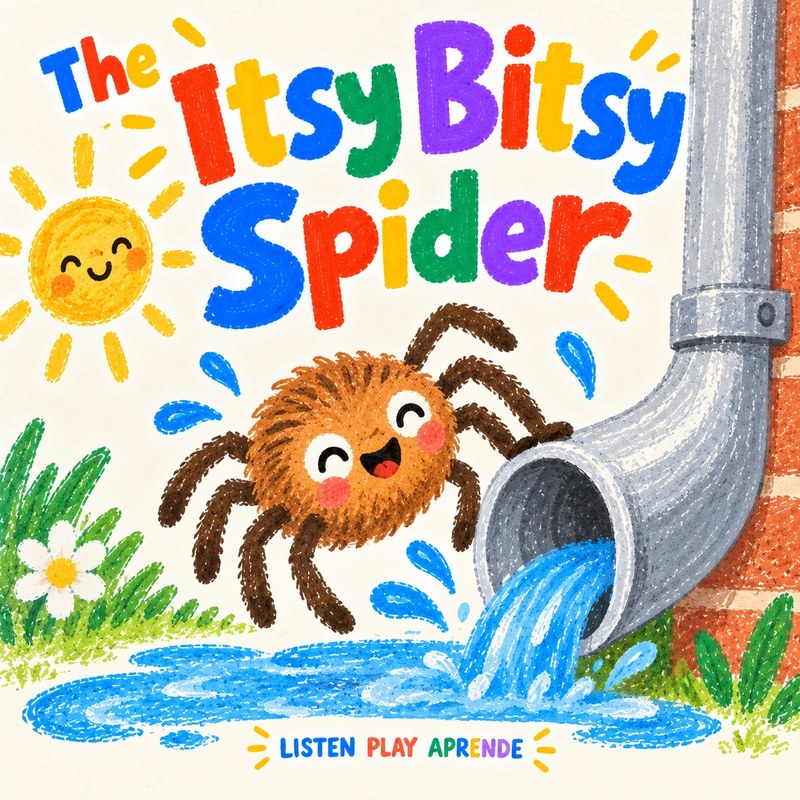
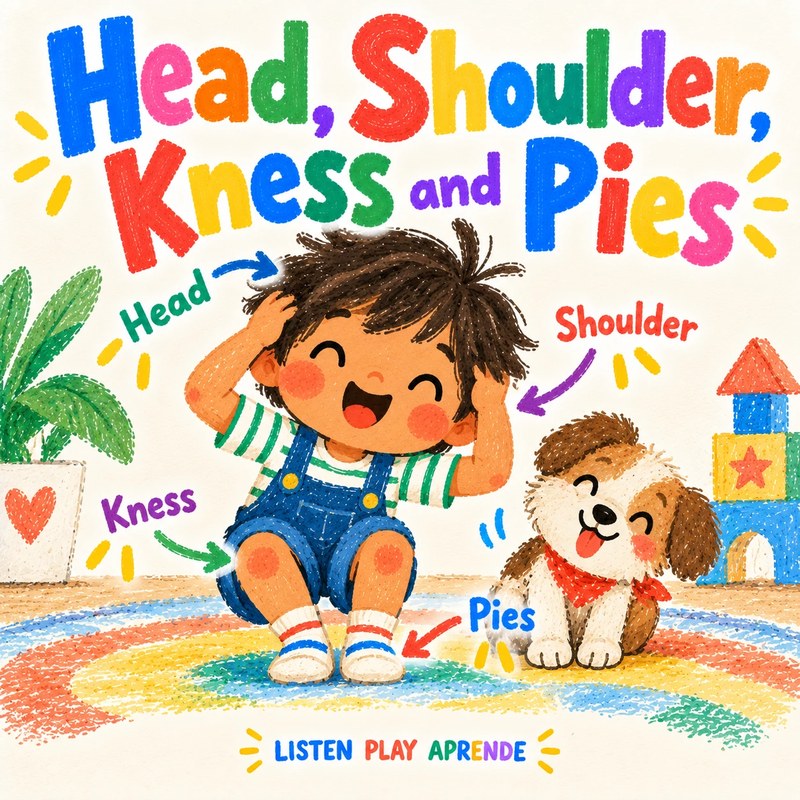
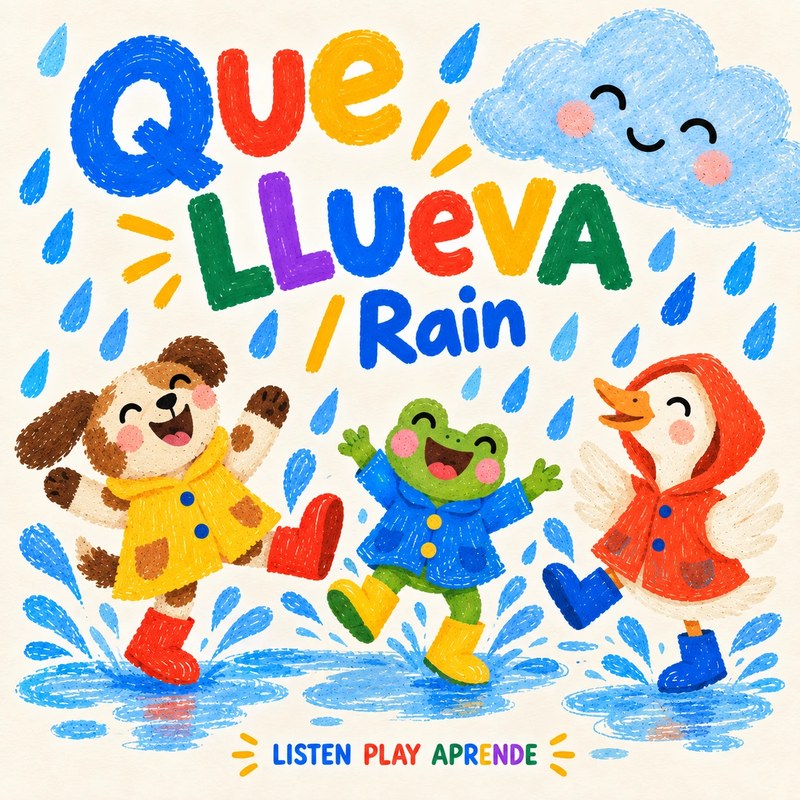
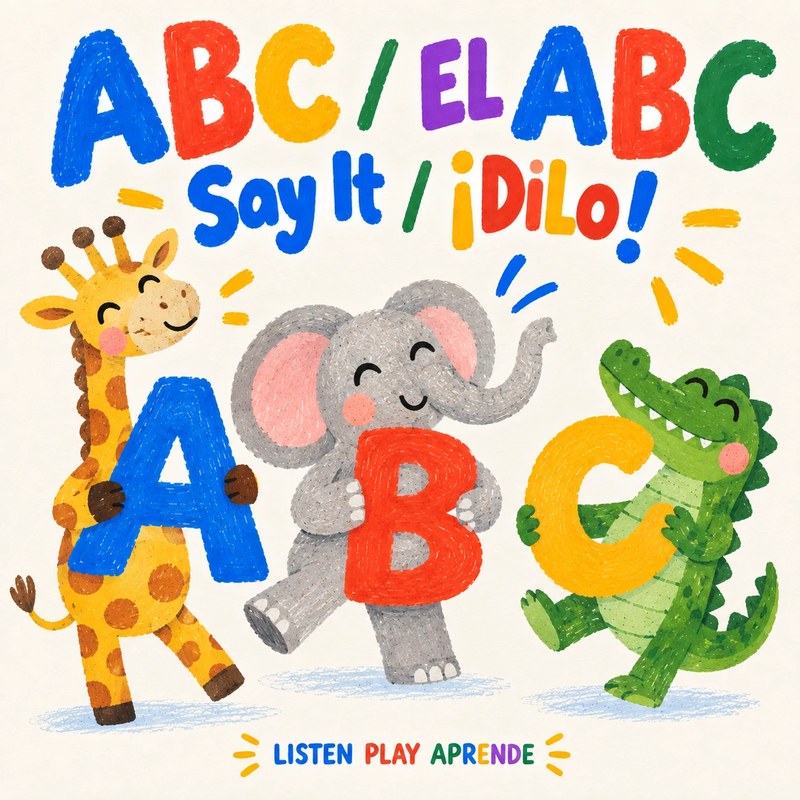
Músicas para baixar no seu cartão Yoto
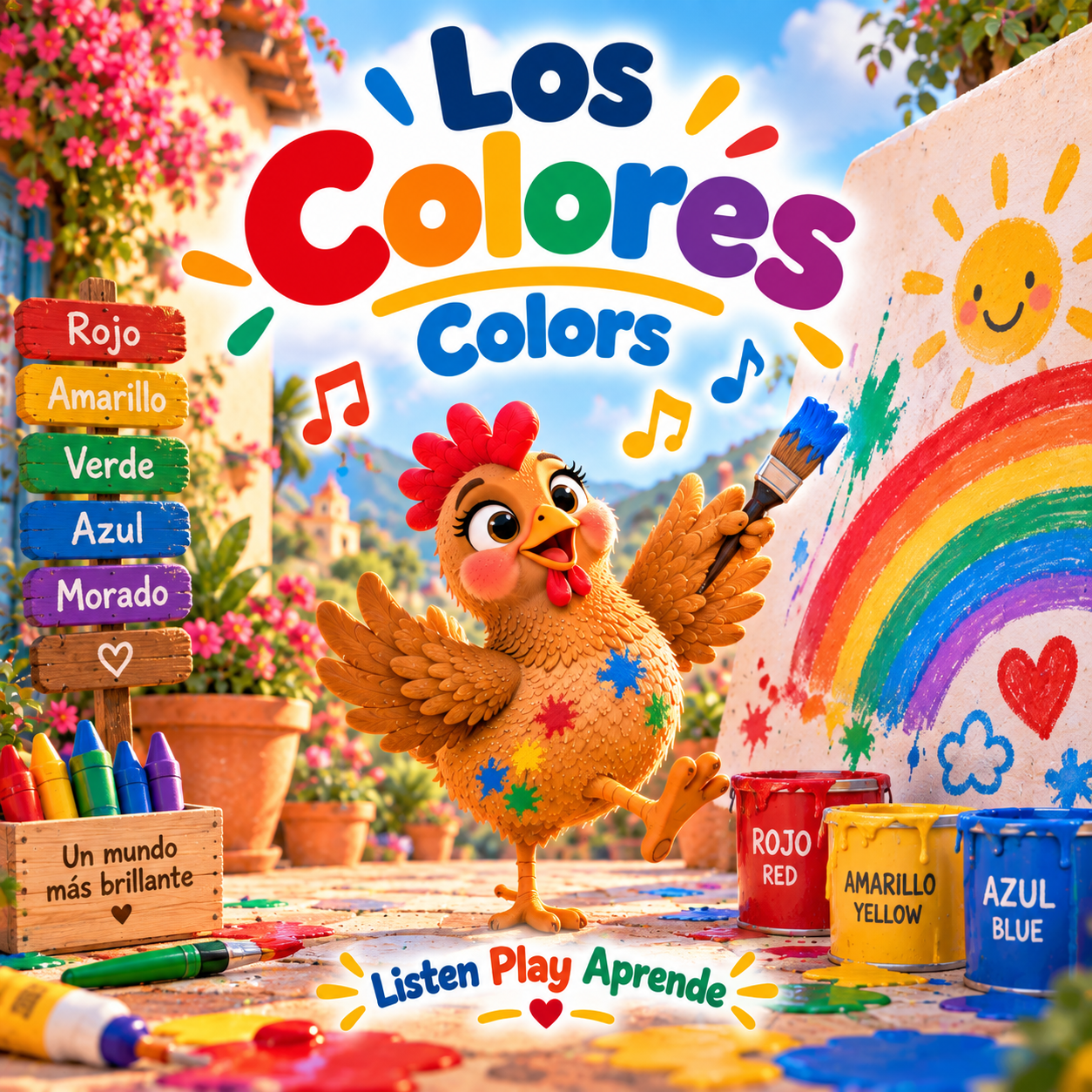
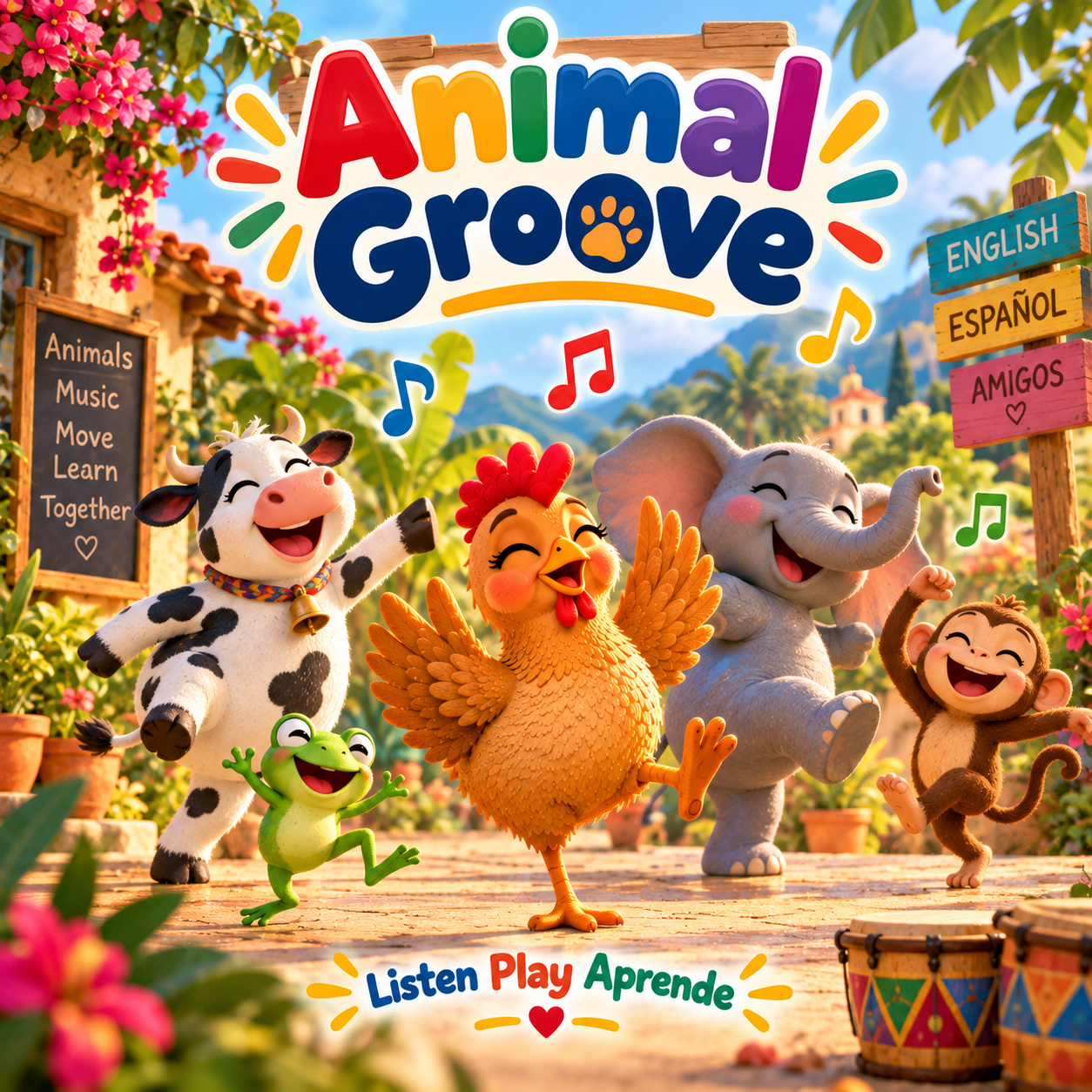
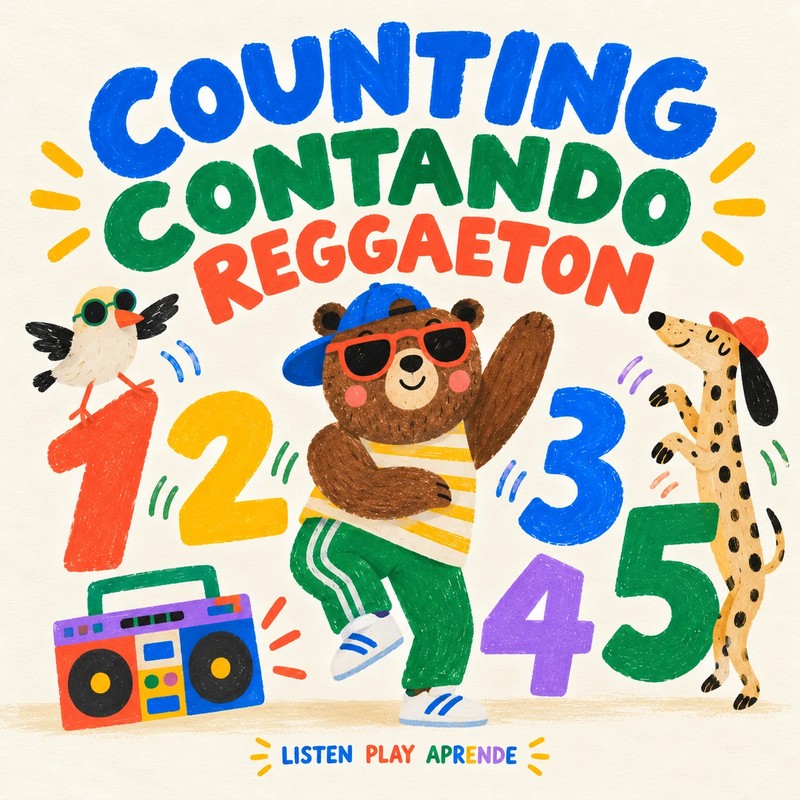

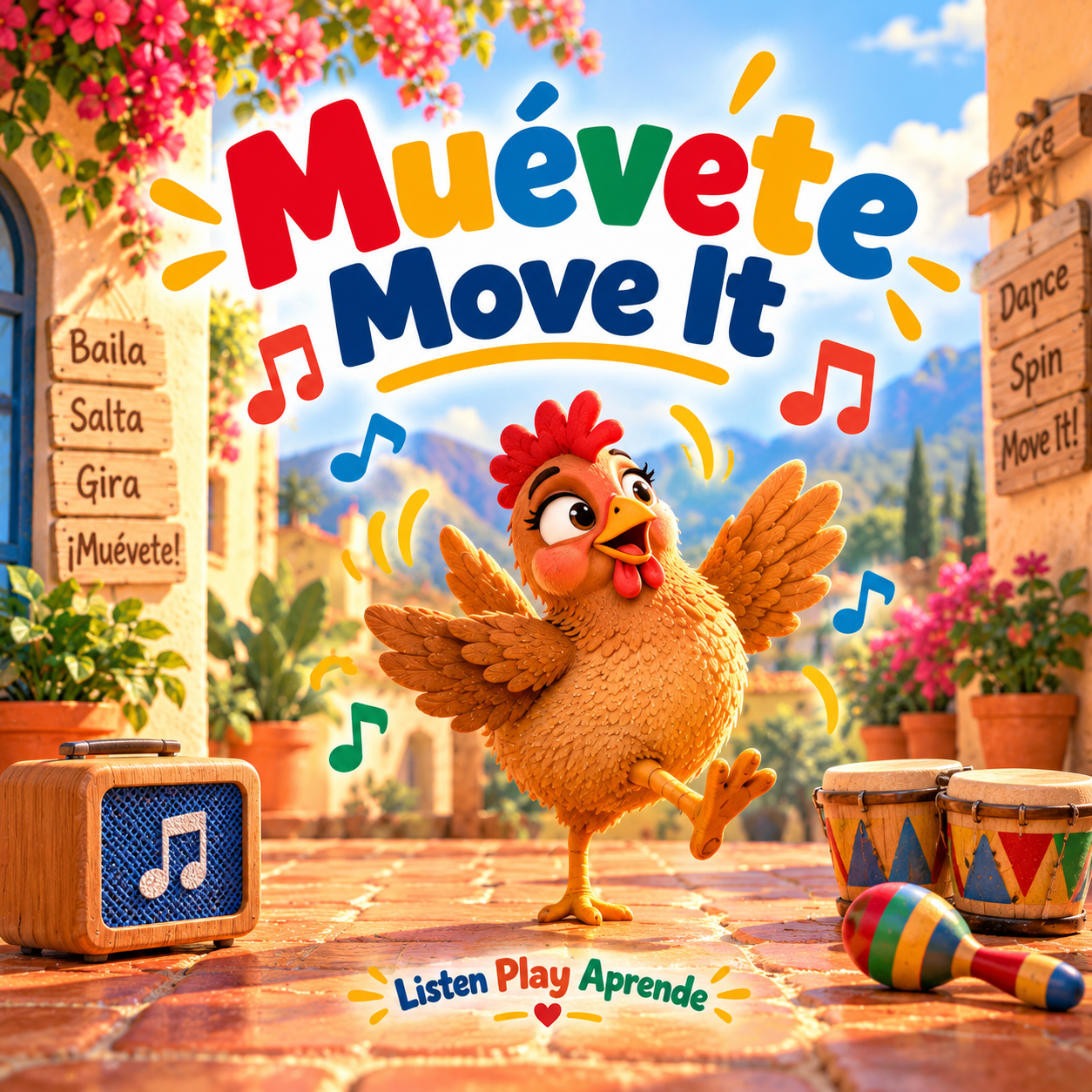
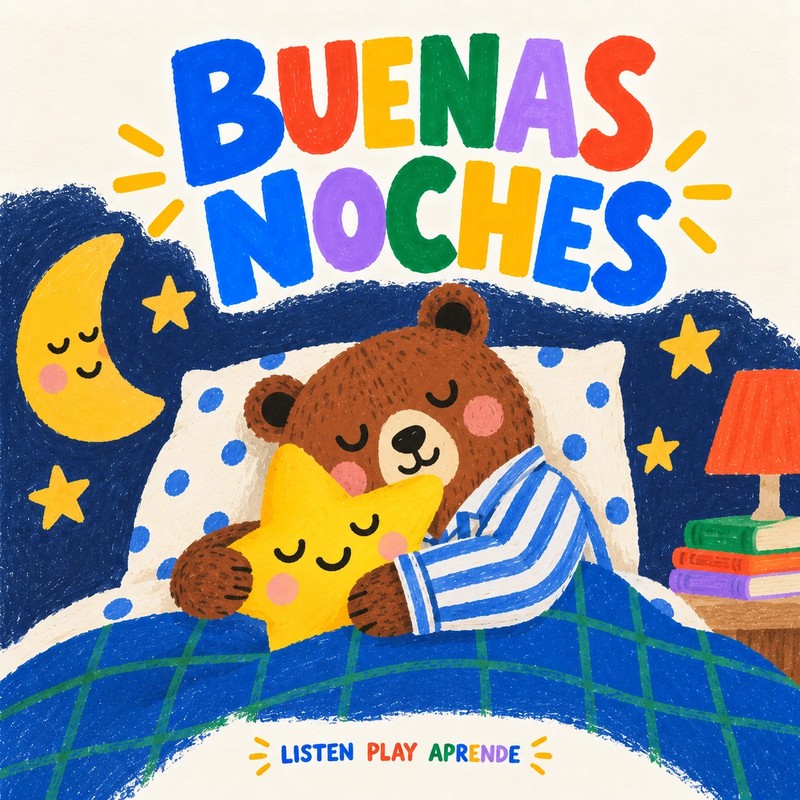
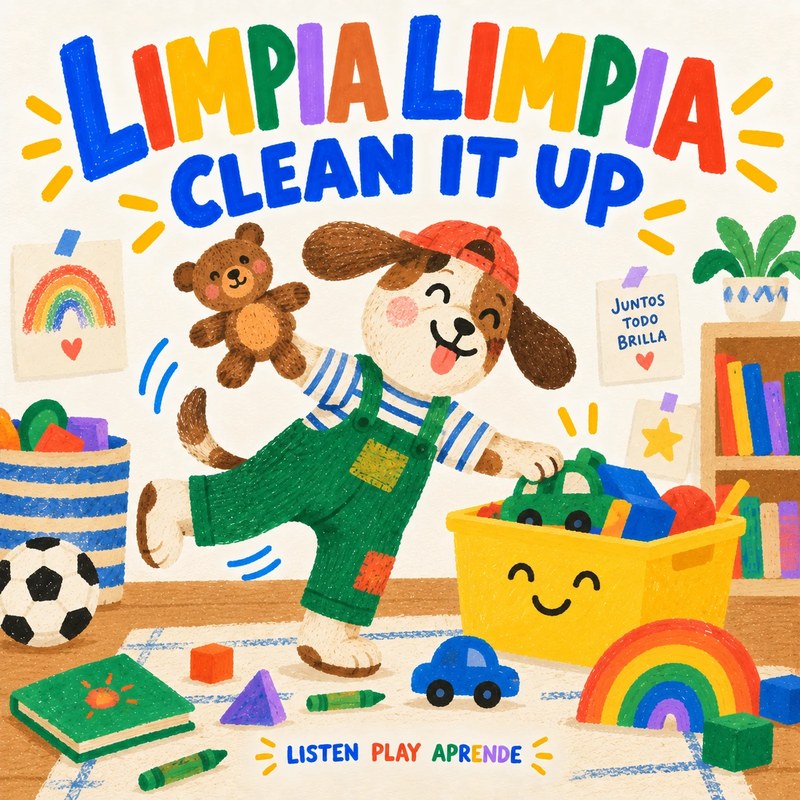

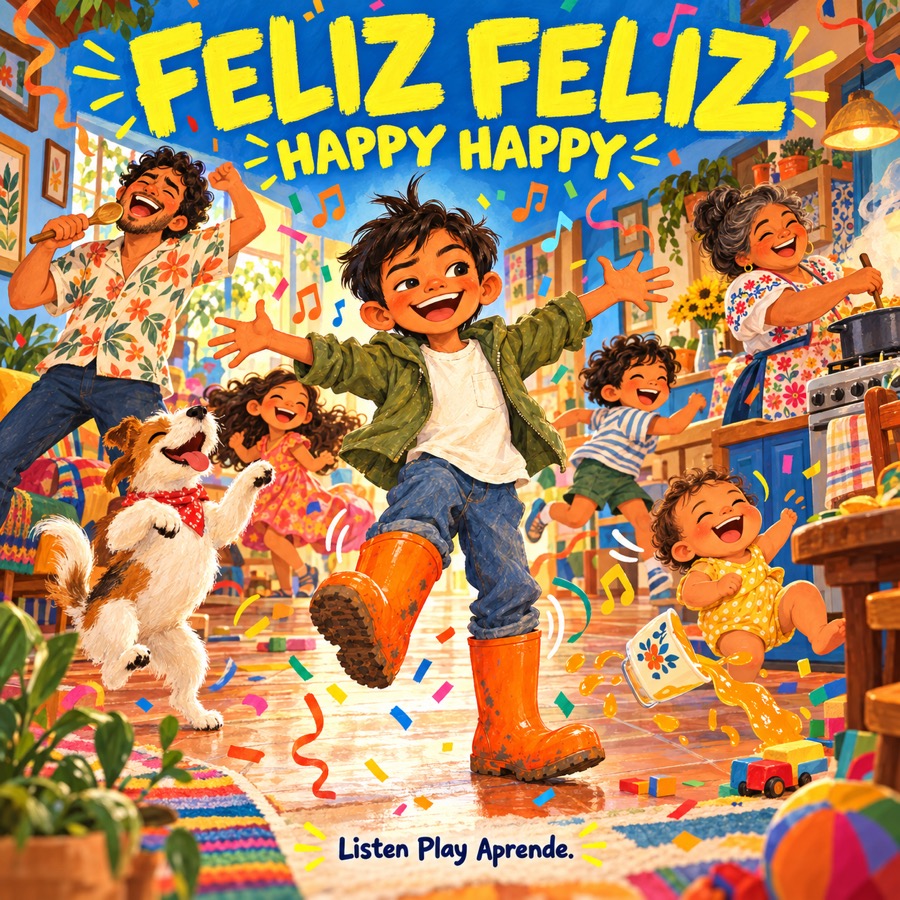
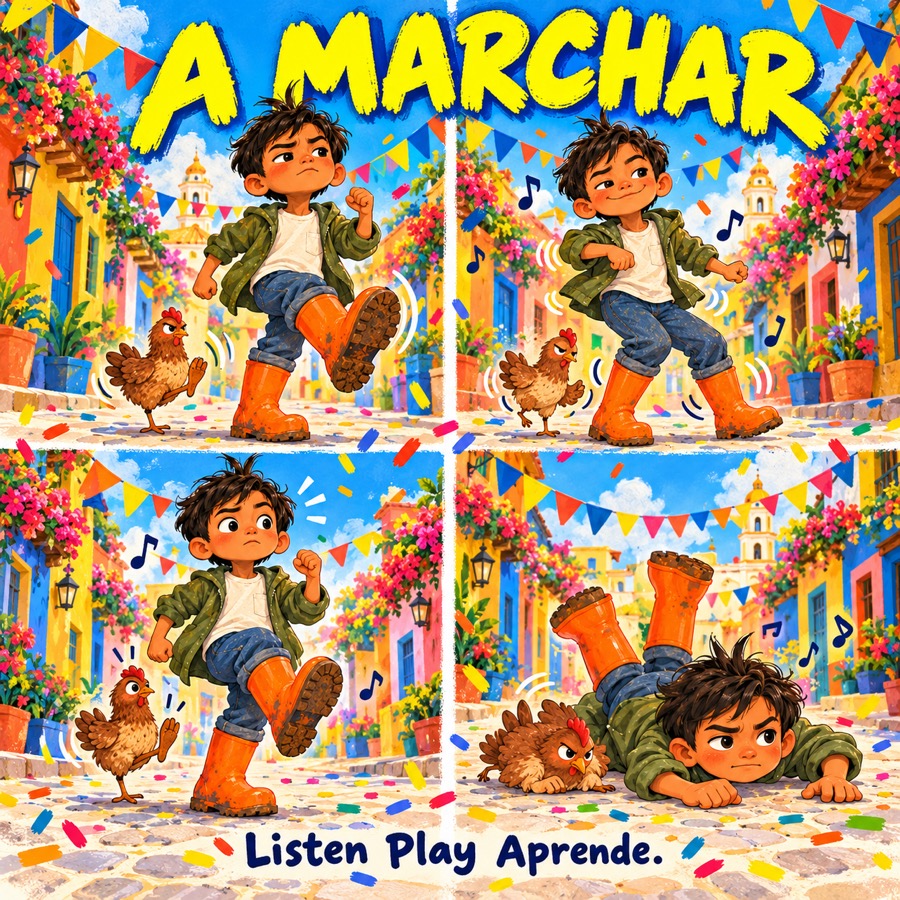
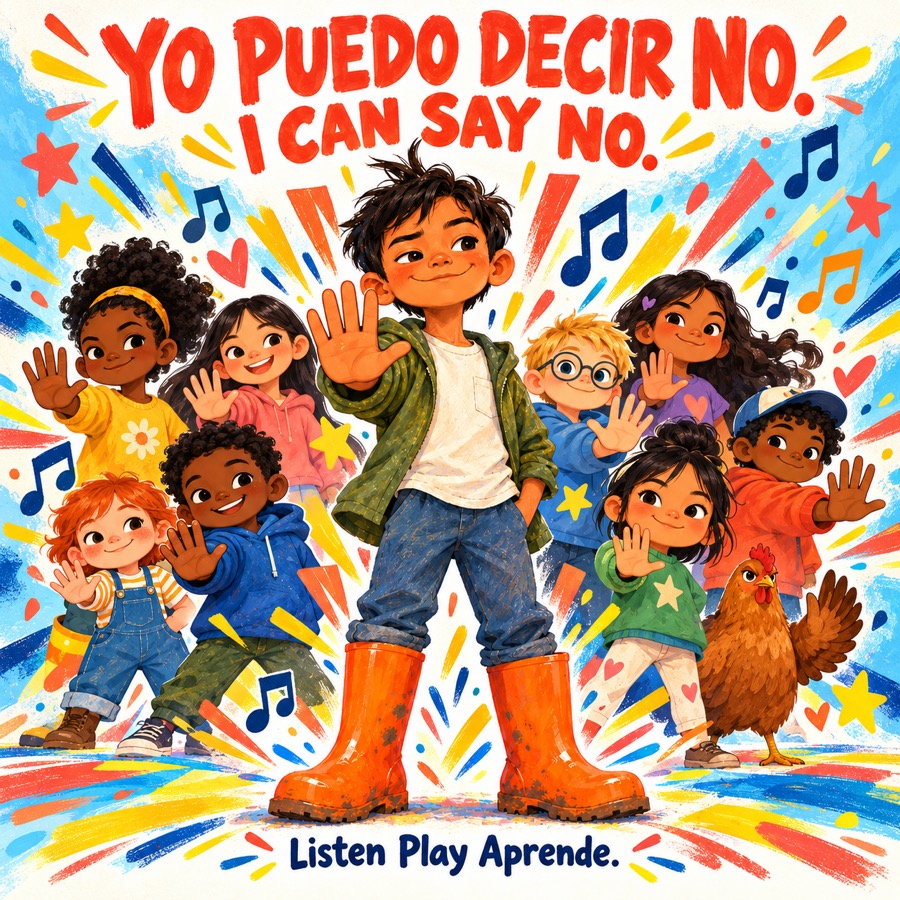
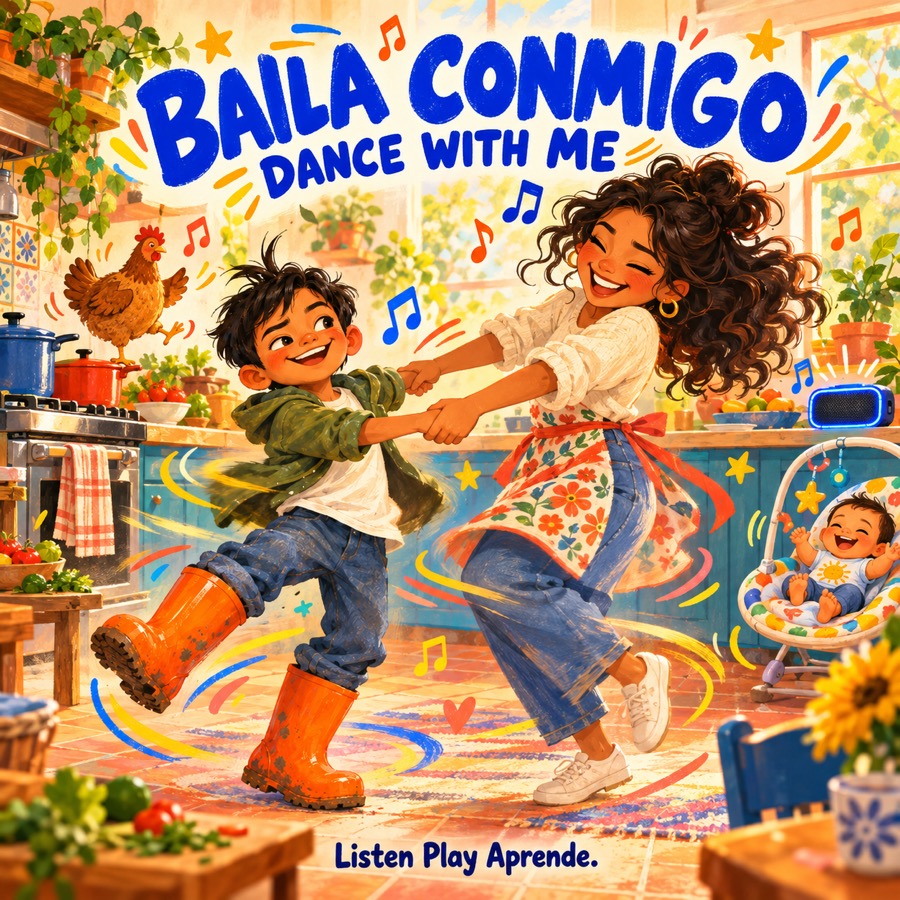
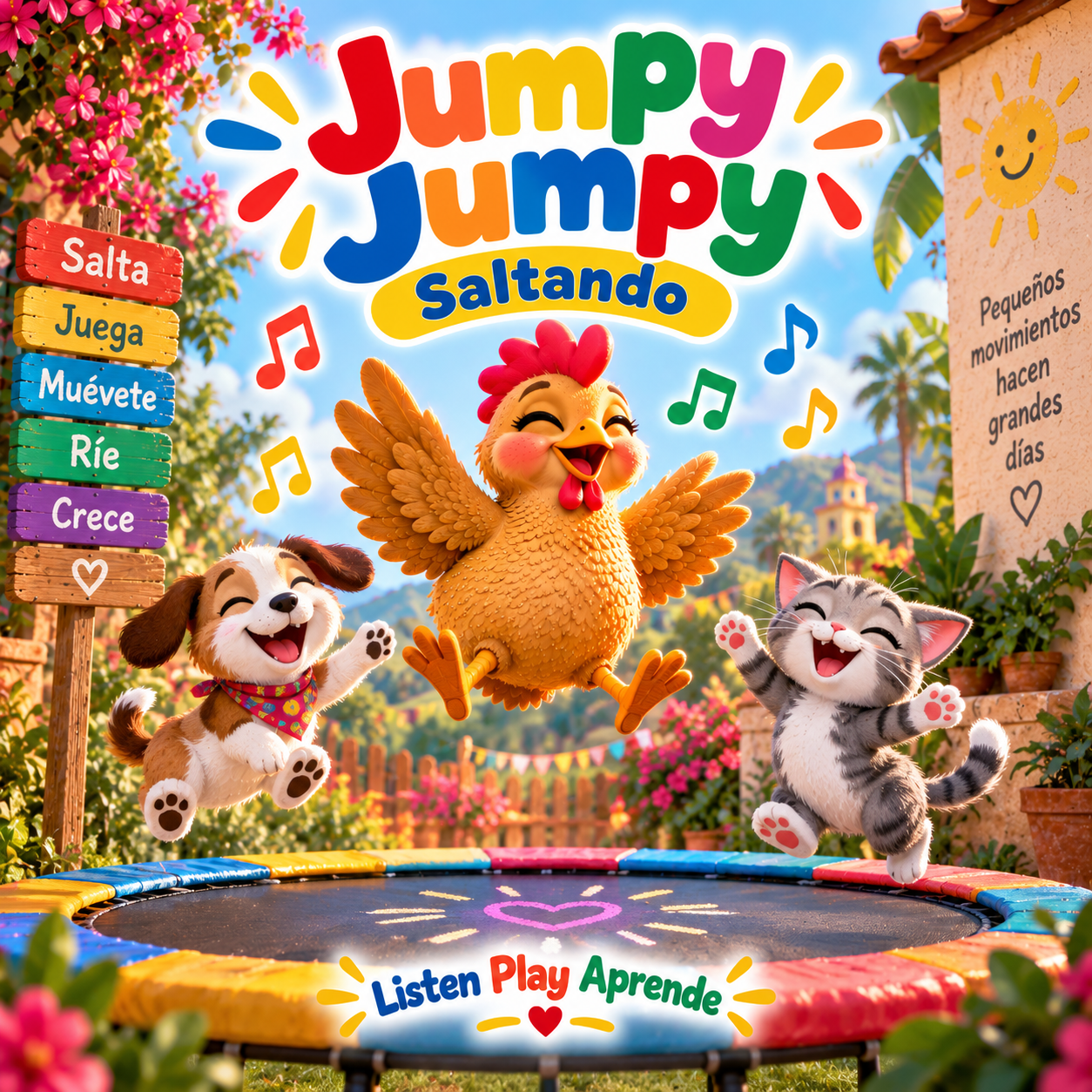
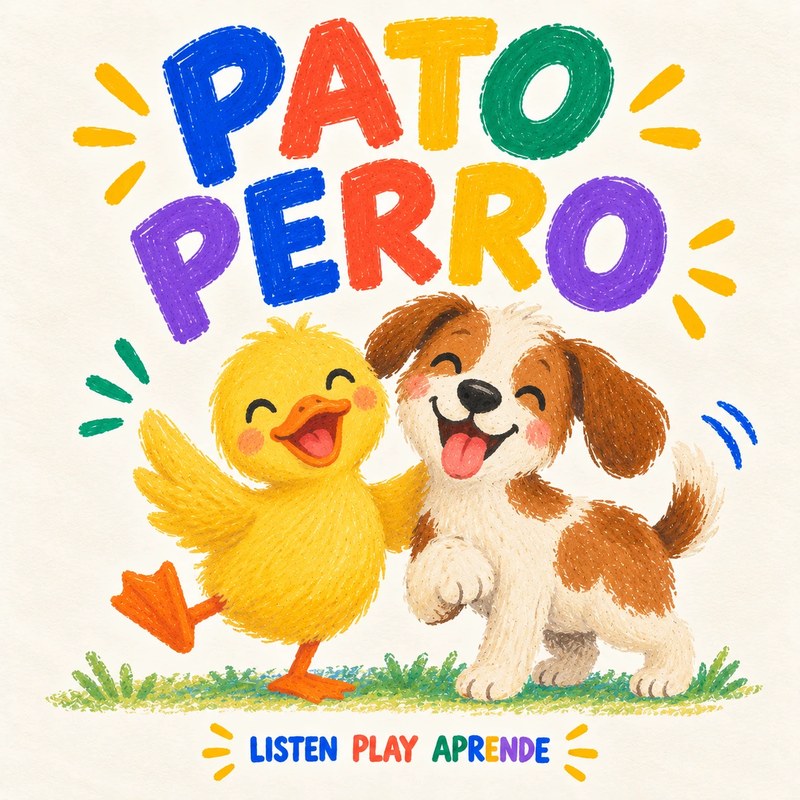
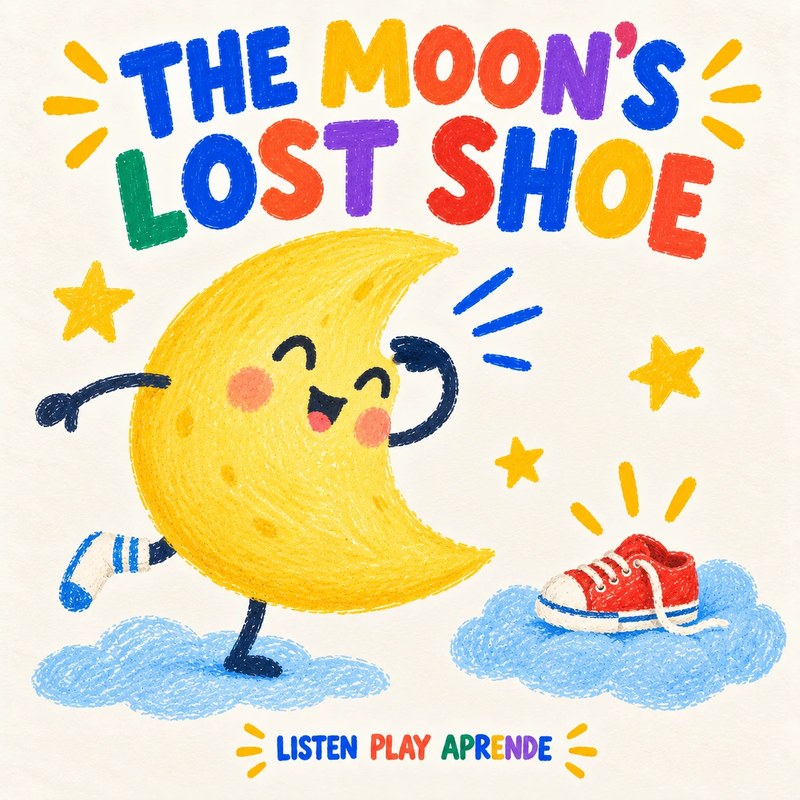
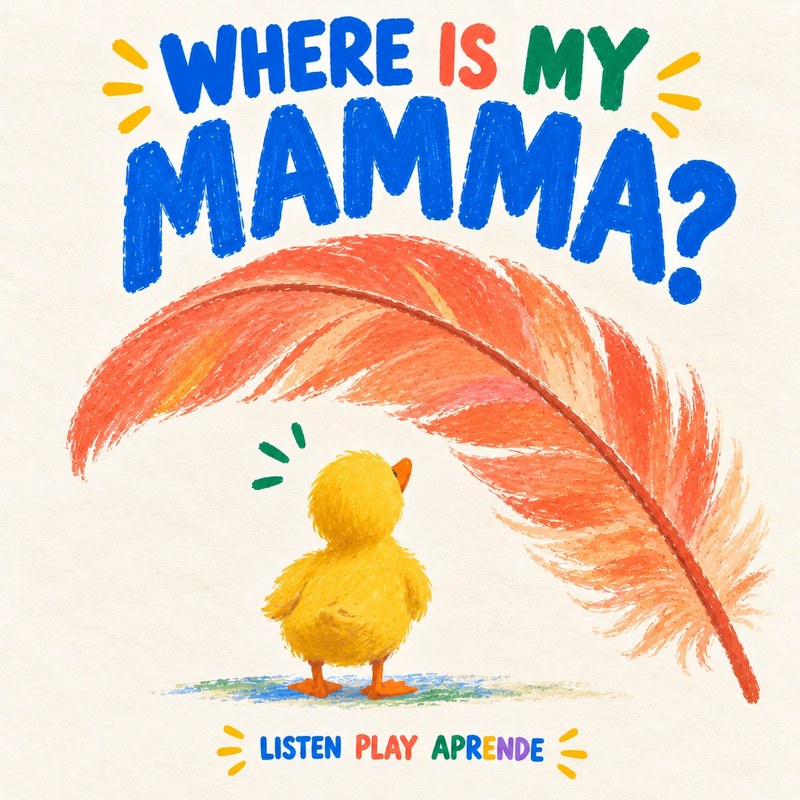
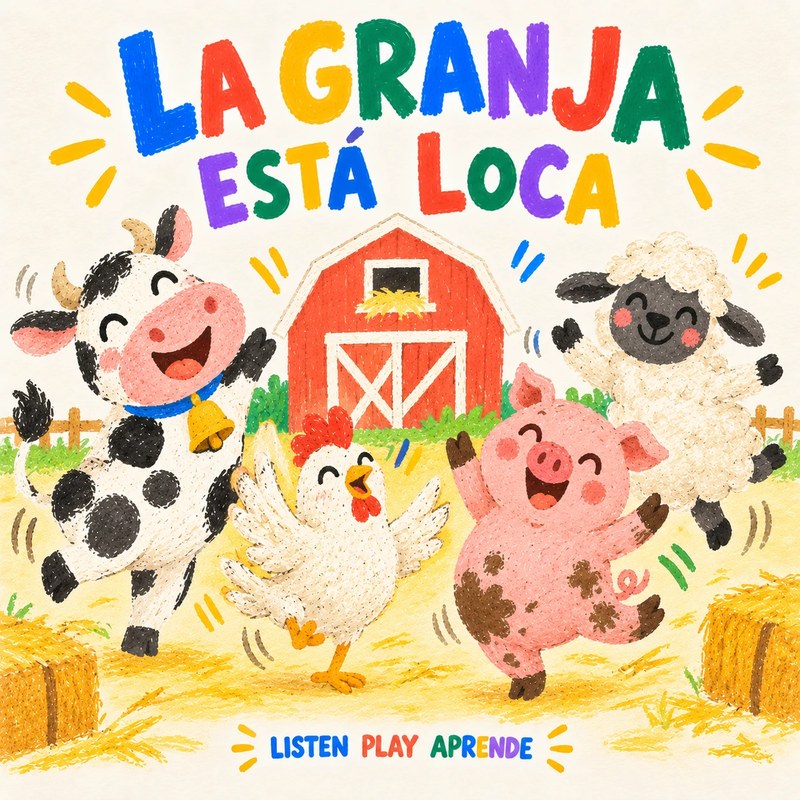
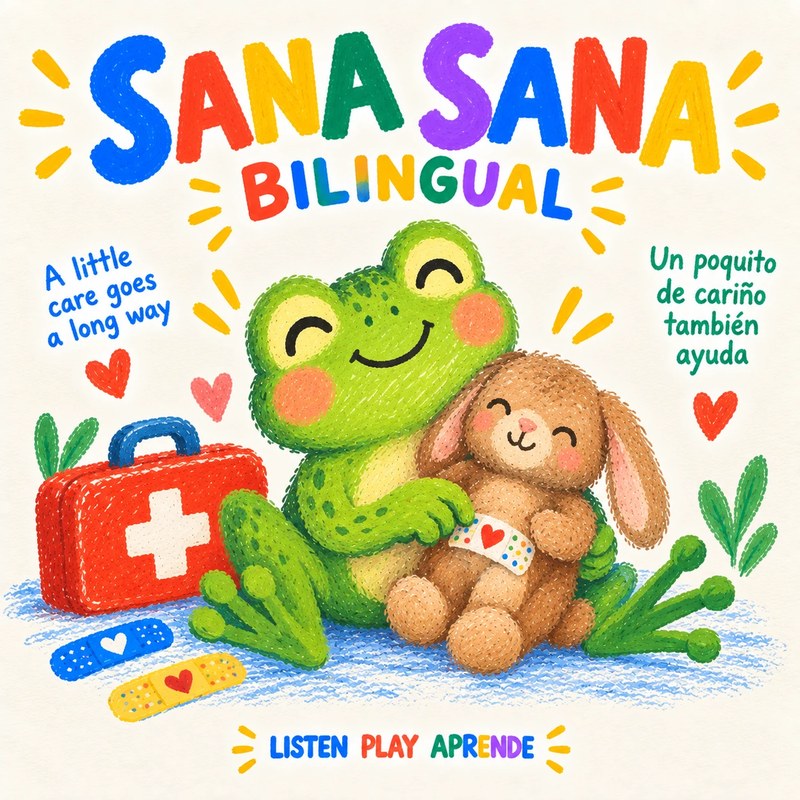
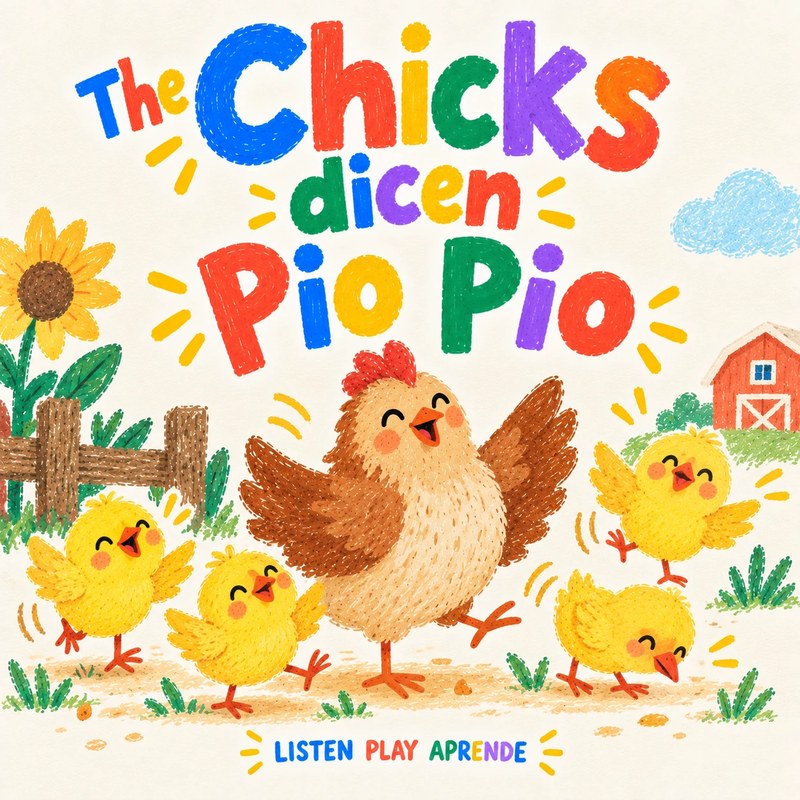
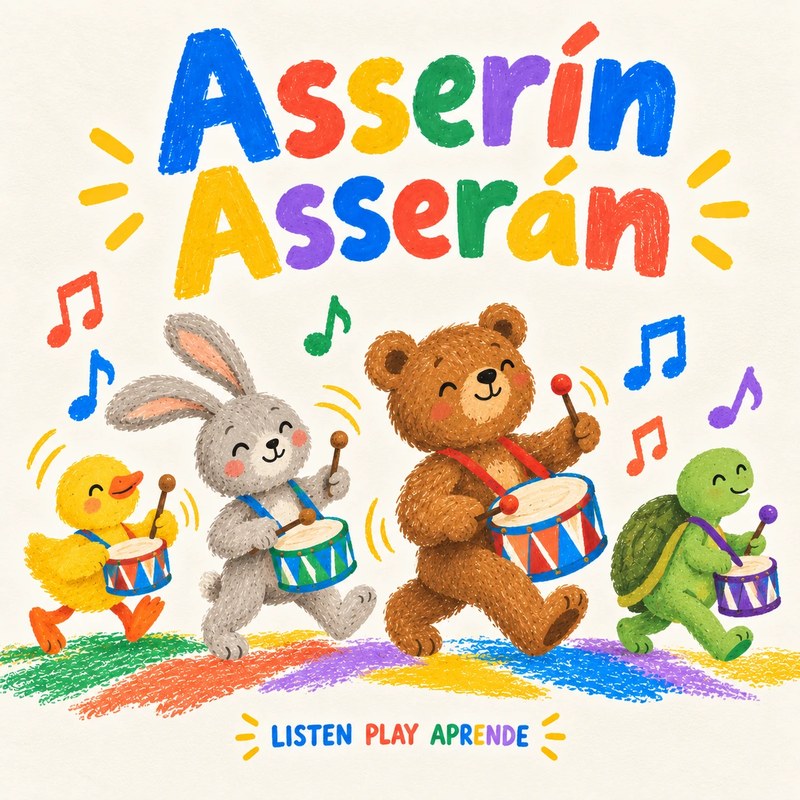
Playlists em ZIP para um cartão Yoto
Ideias para usar seus cartões Yoto MYO
- Movimento: um cartão para dançar, pular e se mexer.
- Rotina da manhã: músicas para começar o dia com calma.
- Guardar brinquedos: um cartão para acompanhar a hora de arrumar.
- Histórias e gravações da família: a voz da avó, do pai ou da mãe em um cartão próprio.
- Brincadeiras bilíngues: músicas em mais de um idioma para o dia a dia da família.
- Playlists para passeios ou viagens: uma seleção pronta para o carro ou uma viagem mais longa.
Perguntas sobre Yoto
As músicas são mesmo grátis para Yoto?
Sim. Cada música é um MP3 gratuito, sem precisar de conta. Você só precisa do seu player Yoto e de cartões MYO.
Preciso converter os arquivos?
Não. São MP3 padrão, e o app da Yoto aceita como estão.
Posso colocar uma playlist inteira em um cartão?
Sim. Descompacte uma playlist, envie todas as faixas numeradas para uma única playlist Make Your Own e vincule a um cartão.