Adicione este áudio ao seu Creative Tonie
Baixe MP3 grátis em espanhol, inglês e português e adicione a um Creative Tonie. Sem cadastro e sem assinatura.
Configurando esta playlist:
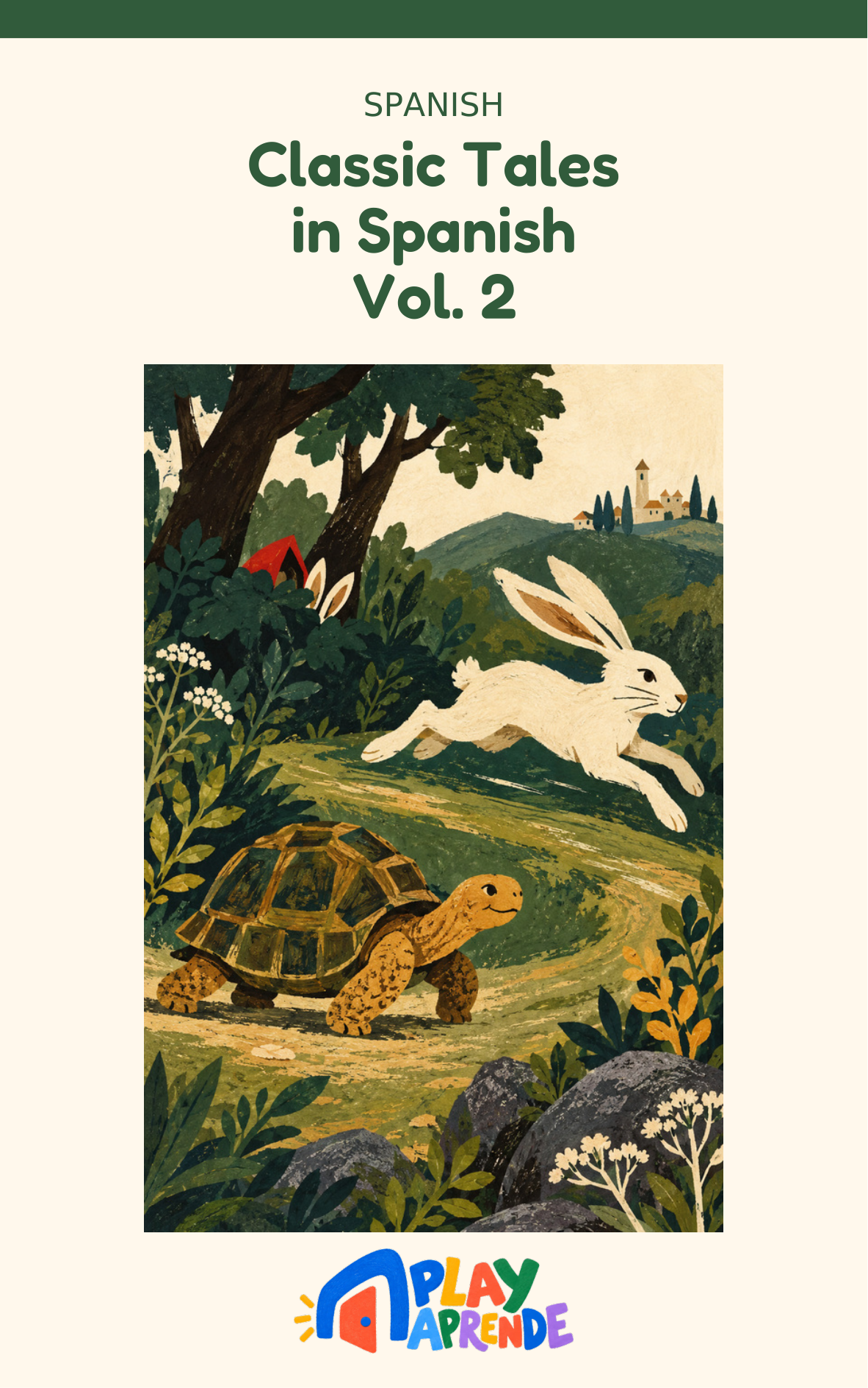
6 faixas
Todas as faixas em um ZIP. Descompacte antes de adicionar ao seu player.
Como colocar nosso áudio em um Creative Tonie
O ZIP está desativado ou os MP3s continuam em Pending?
Um ZIP é um pacote, não áudio. Descompacte-o e escolha os MP3s numerados da pasta, ou baixe-os aqui separadamente.
Se você já escolheu os MP3s e eles continuam em Pending, é outro problema de envio. Os arquivos ainda não terminaram de subir; sincronizar a Toniebox não concluirá esse envio.
Confira se o tonies pede confirmação do envio, como Save Content: escolher os arquivos não comprova que o envio começou. Tente primeiro um MP3 curto. Confira se há espaço nos 90 minutos do seu Creative Tonie e se o arquivo está salvo no dispositivo. Como alternativa, tente o app da tonies ou my.tonies.com. Espere o tonies confirmar que o envio terminou e foi salvo. Preserve o conteúdo que seu Tonie já tem.
Ainda não avançou? Fale com a tonies e envie o ID da sua Toniebox e uma captura.
- Baixe o MP3. Baixe o áudio acima se ainda não tiver baixado. Se escolheu um ZIP, descompacte-o primeiro. As faixas são numeradas para tocarem em ordem.
- Envie os arquivos pelo app da tonies. Se você baixou um ZIP, descompacte-o primeiro e abra a pasta com os MP3s numerados. O tonies não permite selecionar o ZIP como áudio. No app da tonies, abra seu Creative Tonie e use o ícone da seta para escolher os MP3s. Em my.tonies.com, escolha seu Creative Tonie, abra Edit Content e use Browse Files ou arraste os MP3s. Na web, toque em Save Content para enviar os arquivos escolhidos; no app, confirme o envio e toque em Done ao terminar. Espere o tonies confirmar que o envio terminou e foi salvo antes de sincronizar.
- Sincronize a sua Toniebox e depois coloque o Tonie. Em uma Toniebox 1, primeiro retire qualquer Tonie que esteja sobre a Toniebox, depois aperte uma orelha por cerca de 3 segundos até o LED ficar azul piscando. Espere o som e o LED ficar verde fixo — isso confirma a sincronização. Só então coloque o Creative Tonie em cima. Em uma Toniebox 2, ela sincroniza automaticamente pelo Wi-Fi — mas colocar o Creative Tonie em cima cedo demais depois de ligar pode impedir que o conteúdo atualizado seja carregado. Espere pelo menos 30 segundos depois de ligar antes de colocá-lo.
- Confirme que já baixou tudo, e ouça. A sincronização confirma que a Toniebox já tem a nova atribuição — ainda não é o áudio em si. Colocar a figura em cima é o que inicia o download de fato, e a reprodução começa ao mesmo tempo, então começar a tocar não significa que já está completo. Espere o LED piscar em azul e depois voltar a ficar verde fixo (Toniebox 1), ou o anel de luz mostrar o padrão de arco-íris (Toniebox 2), antes de contar com a reprodução offline. Um Creative Tonie guarda cerca de 90 minutos.
Perguntas sobre Creative Tonie
As músicas são mesmo grátis para um Creative Tonie?
Sim — os downloads do Play Aprende são grátis e não exigem uma conta do Play Aprende. Para adicionar o áudio ao seu player, você vai usar sua própria conta tonies.
Preciso converter os arquivos?
Não. São MP3 padrão, e o app da tonies aceita como estão.
Quantas músicas cabem em um Creative Tonie?
Cerca de 90 minutos de áudio, bem mais que as nossas playlists, então uma playlist inteira em ZIP cabe em um só boneco.